Mit der Rechnungsverarbeitung in Scalara können Sie Belege einfach hochladen, automatisch auslesen lassen und anschließend direkt verbuchen oder für weitere Schritte vormerken.
Dieser Artikel führt Sie durch den gesamten Prozess – vom Hochladen eines Dokuments bis zur Auswahl der passenden Aktion.
1. Dokumente hochladen
Öffnen Sie im linken Hauptmenü den Bereich Rechnungsverarbeitung.
Oben sehen Sie Ihre persönliche Scalara-Postbox-Adresse, an die Sie Rechnungen auch direkt per E-Mail weiterleiten können.
Manuelles Hochladen
Sie können Dateien einfach per Drag & Drop in das Upload-Feld ziehen oder über einen Klick auswählen.
Zulässige Formate:.pdf, .png, .jpg, .xml
Die Datei darf maximal 5 MB groß sein.
Nach dem Upload erscheint das Dokument in der Liste unterhalb des Upload-Bereichs.

2. Dokument auswählen
Klicken Sie in der linken Liste auf das gewünschte Dokument.
Sie sehen jetzt:
-
die Dokumentvorschau in der Mitte
-
die rechte Seitenleiste mit den Feldern zur Erfassung, Datenübermittlung und Verarbeitung
-
oben den Bearbeitungsstatus (z. B. „Offen“, „Vollständig verarbeitet“, „Aktionen verfügbar“)
3. Dokument jetzt erfassen (KI-Auslesung)
Über die Schaltfläche „Dokument jetzt erfassen“ starten Sie die automatische KI-Auslesung.
Hinweis: Die Felder können natürlich auch manuell ausgefüllt werden.
Scalara erkennt dabei u. a.:
-
Immobilie
-
Typ
-
Kontaktdaten / Kontoinhaber
-
IBAN
-
Rechnungsnummer
-
Beleg- und Fälligkeitsdatum
-
Betrag
Alle Informationen erscheinen automatisch in den jeweiligen Feldern, können aber bei Bedarf manuell korrigiert werden.
Hinweis: Die Erfassung muss vollständig abgeschlossen sein, damit Aktionen wie Verbuchung oder Vormerkung zur Verfügung stehen.
4. Aktionen ausführen
Sobald Scalara alle Daten erfolgreich ausgelesen hat, wechselt der Status zu „Aktionen verfügbar“.
Rechts sehen Sie nun die Auswahl möglicher Arbeitsschritte.
Zur Verfügung stehende Aktionen
Direkt verbuchen
Es wird sofort eine Buchung erstellt – ohne einen vorherigen Umsatz zu verknüpfen.
Der Beleg wird automatisch an die Buchung angehängt.
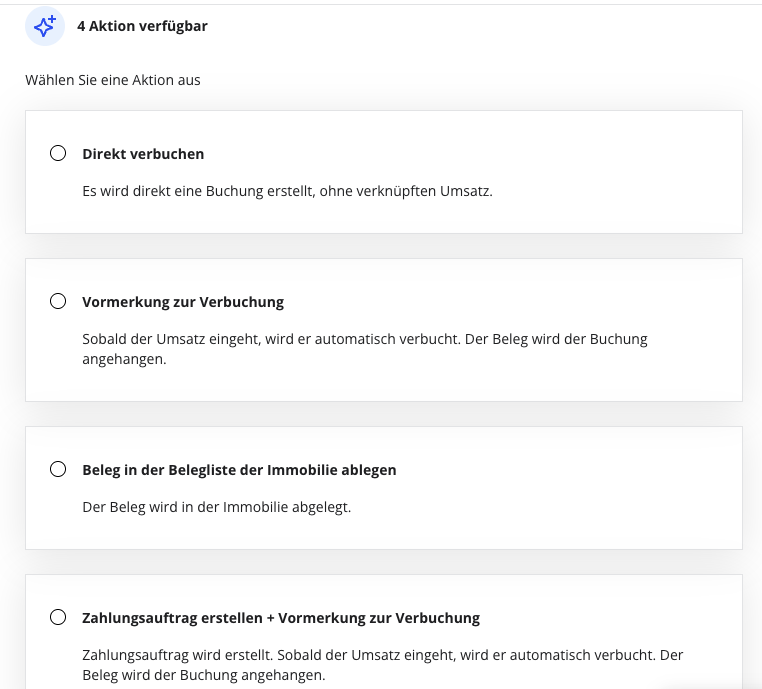
Vormerkung zur Verbuchung
Der Beleg wird für die automatische Verbuchung vorgemerkt.
Sobald der entsprechende Umsatz eingeht, wird die Verbuchung automatisch ausgeführt, inklusive Anhang des zuvor erfassten Belegs.
Beleg in der Belegliste der Immobilie ablegen
Der Beleg wird lediglich der Immobilie zugeordnet, aber nicht verbucht.
Dies eignet sich z. B. für interne Dokumente oder Unterlagen ohne Zahlungsfluss.
Zahlungsauftrag erstellen + Vormerkung zur Verbuchung
Mit dieser Funktion können Sie:
-
einen Zahlungsauftrag für die Bank erzeugen
-
den Beleg gleichzeitig für die automatische Verbuchung vormerken
Sobald die Zahlung ausgeführt wird, erfolgt die Verbuchung automatisch – mit angehängtem Beleg.