Inhaltsverzeichnis
-
So funktioniert die Excel-Tabelle
1.1 Pflichtfelder
1.2 Kein Sonderformat
1.3 Datumsangaben
1.4 Auswahlfelder / Drop-downs
1.5 Immobilien, die bereits existieren
1.6 Immobilie mehrfach in der Datei
1.7 Fehlgeschlagene Importe löschen -
Ausfüllen der Vorlage zur Mietverwaltung (MV) – Schritt für Schritt
2.1 Immobilie
2.2 Eigentümer
2.3 Bankverbindung des Eigentümers
2.4 Gebäude
2.5 MV-Einheit
2.6 Mietvertrag
2.7 Miete
2.8 Kaution
2.9 Mieter & Bankverbindung des Mieters -
Besonderheiten, Migrieren der Datei & mögliche Fehlerquellen
3.1 Mehrere Bestandteile & mehrere Mieter in einem Mietvertrag
3.2 Datei in SCALARA hochladen
3.3 Wenn ein Fehler angezeigt wird
3.4 Erfolgreicher Abschluss
Die Excel-Vorlage finden Sie unter dem Menüpunkt Systemeinstellungen>Datenmiration>Vorlage herunterladen & ausfüllen
1. So funktioniert die Excel-Tabelle
- Pflichtfelder
- Alle Felder mit * sind Pflichtfelder und müssen ausgefüllt werden.
- Eine E-Mail-Adresse ist trotz * nicht zwingend notwendig, schützt aber bei Angabe vor Duplikaten und erleichtert die Zuordnung.
- Kein Sonderformat
- Verwenden Sie in der Excel-Datei nur „normalen“ Text:
- keine Farben
- keine Fettschrift
- keine Links
- keine Sonderformatierungen
- keine Formeln
- Verwenden Sie in der Excel-Datei nur „normalen“ Text:
- Datumsangaben
- Alle Datumsfelder müssen im Format TT.MM.JJJJ eingetragen werden
- (z. B. 01.01.2025). Andere Formate führen zu Fehlern.
- Auswahlfelder / Drop-downs
- In Feldern mit Auswahlwerten (z. B. „Typ“, „Privat/Gewerblich“, „Kautionstyp“) dürfen nur die vorgegebenen Begriffe verwendet werden. Eigene Formulierungen führen zu Fehlermeldungen.
- Immobilien, die bereits existieren
- Existiert eine Immobilie bereits in SCALARA, kann sie nicht noch einmal über die Migration neu angelegt werden.
- Tragen Sie in diesem Fall die Immobilie in der Excel so ein, wie sie im System existiert, oder entfernen Sie die Immobilie aus der Datei.
- Immobilie mehrfach in der Datei
- Wird dieselbe Immobilie in mehreren Zeilen verwendet, dann müssen die Angaben zur Immobilie in jeder dieser Zeilen absolut identisch sein. Sobald sich die Adresse unterscheidet, legt SCALARA eine neue Immobilie an.
- Fehlgeschlagene Importe löschen
- Wenn ein Import fehlgeschlagen ist, bleiben Teildaten (z. B. Immobilie, Eigentümer, Einheiten) möglicherweise schon im System gespeichert.
- Löschen Sie in diesem Fall den fehlgeschlagenen Import im Protokoll.
- Solange dieser Datensatz dort noch existiert, blockieren die bereits übertragenen Teilinformationen jeden weiteren Upload derselben Datei.
2. Ausfüllen der Vorlage zur Mietverwaltung (MV) - Schritt für Schritt
In diesem Kapitel werden die Bereiche der MV-Vorlage erläutert (Abschnitte 2.1–2.9).
2.1 Immobilie

So tragen Sie die Immobilie richtig ein:
- Eine Immobilie muss vollständig angegeben sein.
- Wenn derselbe Immobilienname mehrfach vorkommt, müssen alle Angaben absolut identisch sein.
- Wenn Sie eine andere Adresse eintragen, erzeugt SCALARA automatisch eine neue Immobilie.
- Wenn eine Immobilie aus mehreren Gebäuden besteht, muss überall dieselbe Immobilienadresse stehen. Genauer: Eine Immobilie hat eine Hauptadresse. Als Gebäudebezeichnung können Sie die jeweiligen Adressen angeben, an denen sich die restlichen Gebäude der Liegenschaft befinden.
2.2 Eigentümer


Beim Eigentümer muss der Wert im Feld „Typ“ eindeutig sein:
- Natürliche Person oder
- Unternehmen
Je nach Auswahl gelten unterschiedliche Pflichtfelder:
- Natürliche Person: Nachname + Vorname
- Unternehmen: Firmenname
Weitere Hinweise:
- Eine Person / ein Eigentümer kann immer nur
- eine Wohnadresse
- eine Telefonnummer
- eine Handynummer
- eine E-Mail-Adresse
haben.
- Wenn eine Wohn- und Teileigentumseinheit mehrere Eigentümer hat, muss die gesamte Zeile kopiert werden.
Alle Angaben zur Immobilie, Einheit, Sondereigentum etc. bleiben gleich.
Nur der Eigentümer und dessen zugehörige Daten (z. B. Adresse oder Bankverbindung) werden in der kopierten Zeile angepasst.
2.3 Bankverbindung des Eigentümers:

- Ein Eigentümer kann mehrere Konten haben.
- Für jedes Konto legen Sie eine eigene Zeile an.
- Wenn eine Einheit mehrere Eigentümer und/oder mehrere Bankkonten hat, müssen in allen zugehörigen Zeilen die Angaben zu Immobilie; Gebäude; Einheit; Sondereigentum und Eigentümer identisch bleiben - nur die Bankdaten unterscheiden sich.
2.4 Gebäude
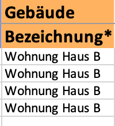
Wenn eine Immobilie aus mehreren Gebäuden besteht, muss für alle Gebäude dieselbe Immobilienadresse verwendet werden.
2.5 MV-Einheit

Die MV-Vorlage beschreibt den Mietbestand (Wohnungen, Gewerbe, Stellplätze usw.).
Jede MV-Einheit wird in mindestens einer Zeile erfasst.Hat ein Mietvertrag mehrere Bestandteile (z. B. Wohnung + Keller + Stellplatz), muss pro Bestandteil eine eigene Zeile angelegt werden.
Die Angaben zu Immobilie, Adresse, Gebäude, Vertragsnummer, Miete etc. müssen in allen Zeilen des gleichen Vertrags identisch sein.
Im Feld „MV Einheit > Typ“ sind nur folgende Werte erlaubt:
- Wohnung
- Gewerbe
- Stellplatz
- Keller
- Garten
- Terrasse
- Wintergarten
- Sonstiges
Mehrere Einheiten dürfen nicht dieselbe Bezeichnung tragen – auch dann nicht, wenn sie in unterschiedlichen Gebäuden liegen.
2.6 Mietvertrag


Der Bereich Mietverträge enthält die Vertragsdaten:
- Privat / Gewerblich
Im Feld „Mietverträge > Privat/Gewerblich“ sind nur folgende Werte erlaubt:
- Privat
- Gewerblich
- Umsatzsteuer
- Ja
- Nein
- 0 %
- 7 %
- 19 %
Fälligkeit der Mietzahlung
Im Feld „Mietverträge > Fälligkeit der Mietzahlung“ wird der Tag im Monat eingetragen, an dem die Miete fällig ist, z. B.: 1, 3 oder 15
Erlaubt sind Werte von 1 bis 31.
2.7 Miete
Im Bereich Miete erfassen Sie die Zusammensetzung der Miete:

Im Feld „Miete > Zusammensetzung“ sind nur folgende Werte erlaubt:
- KBH (für Kaltmiete + Betriebskosten & Heizkosten)
- KG (für Kaltmiete + Gesamtvorauszahlung)
- PV (für Pauschalmiete + Verbrauchsabhängig)
- P (für Pauschalmiete)
Hinweis: Wenn Sie „Pauschalmiete + Verbrauchsabhängig“ (PV) wählen, tragen Sie den verbrauchsabhängigen Anteil im Feld „Gesamtvorauszahlung“ ein.
2.8 Kaution
Im Bereich Kaution geben Sie an, ob und in welcher Form eine Kaution hinterlegt wurde:
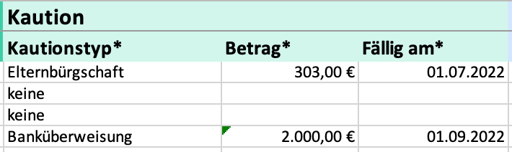
Im Feld „Mietverträge > Kautionstyp“ sind nur folgende Werte erlaubt:
- Keine
- Banküberweisung
- Barzahlung
- Verpfändetes Sparkonto
- Bankbürgschaft
- Kautionsversicherung
- Elternbürgschaft
Weitere Kautionsfelder (z. B. Höhe der Kaution, Zahlungsdatum) sind gemäß Spaltenbezeichnung auszufüllen.
2.9 Mieter & Bankverbindung des Mieters


 Beim Mieter muss der Wert im Feld „Typ“ eindeutig sein:
- Natürliche Person oder
- Unternehmen
- Natürliche Person: Vorname + Nachname
- Unternehmen: Firmenname
Weitere Hinweise:
- Ein Mieter kann immer nur eine Wohnadresse, Telefonnummer, Handynummer und E-Mail-Adresse haben.
- Hat ein Mietvertrag mehrere Mieter, wird pro Mieter eine Zeile angelegt. Alle Angaben zu Immobilie, Gebäude, MV-Einheit, Vertragsnummer, Miete etc. sind in diesen Zeilen identisch. Es unterscheiden sich nur die Mieter-Daten (Name, Adresse, Bankverbindung).
- Zuletzt muss die Bankverbindung des Mieters eingetragen werden
3. Besonderheiten, Migrieren der Datei & mögliche Fehlerquellen
3.1 Mehrere Bestandteile & mehrere Mieter in einem Mietvertrag
- Mehrere Bestandteile (Wohnung + Keller + Stellplatz)
- Pro Bestandteil eine eigene Zeile anlegen.
- Immobilie, Adresse, Gebäude, Vertragsnummer, Miete etc. sind in allen Zeilen identisch.
- Mehrere Mieter in einem Mietvertrag
- Pro Mieter eine eigene Zeile anlegen.
- Immobilie, Adresse, Gebäude, MV-Einheit, Vertragsnummer, Miete etc. sind identisch.
- Nur die Mieter- und ggf. Kautions-/Bankdaten unterscheiden sich.
- Mehrere Bestandteile und mehrere Mieter
- Beide Vorgehen kombinieren:
- Eine Zeile pro Bestandteil,
- zusätzliche Zeilen für weitere Mieter, in denen Immobilie / Einheit / Vertragsdaten gleich bleiben, aber Mieter- und Bankdaten abweichen.
3.2 Datei in SCALARA hochladen
- Öffnen Sie Systemeinstellungen → Datenmigration.
- Wählen Sie den Migrationstyp: MV für die Mietverträge.
- Laden Sie die ausgefüllte Excel-Datei hoch.
- SCALARA prüft automatisch:
- ob alle Pflichtfelder gefüllt sind
- ob Datumsformate stimmen
- ob nur erlaubte Werte (z. B. bei „Typ“) verwendet wurden
- ob Einheiten eindeutig bezeichnet sind
- ob Eigentümer- bzw. Mieterdaten konsistent sind
- Wenn alles stimmt, klicken Sie auf „Migration jetzt starten“.
3.3 Wenn ein Fehler angezeigt wird
SCALARA zeigt Ihnen im Fehlerfall:
- die betroffene Zeile
- das betroffene Feld
- eine kurze Beschreibung des Problems
Typische Fehler (Auszug):
- Pflichtfeld fehlt
- falsches Datumsformat
- Wert nicht erlaubter Typ
- Immobilie bereits vorhanden
- Einheit doppelt angelegt
- Eigentümerangaben stimmen nicht überein
- E-Mail-Links
- Telefonnummer-Links
- Ausgeblendete Spalten oder Zeilen
- Gelöschte Spalten
- Leerzeichen in „leeren“ Feldern
- Falsches E-Mail-Format bspw. Zusatz in Klammern hinter der eigentlichen E-Mail-Adresse -> „test@test.com (Test-E-Mail-Adresse)“
- Vor- und Nachname angegeben, obwohl Eigentümer vom Typ Unternehmen ist.
- Firmenname angegeben, obwohl Eigentümer vom Typ Natürliche Person ist
Wichtig:
Wenn ein Import abbricht:
- Zuerst die Fehlermeldungen des Migrationslaufs prüfen.
- Die Excel-Datei korrigieren.
- Im Protokoll den fehlerhaften Import löschen.
- Datei erneut hochladen.
Wenn Sie den fehlerhaften Import nicht löschen, bleiben die bereits übertragenen Teilinformationen im System und der nächste Upload kann nicht erneut durchgeführt werden.
3.4 Erfolgreicher Abschluss
Nach erfolgreicher Migration erhalten Sie eine Bestätigung: „Erfolgreich migriert“
Damit sind die Daten aus der MV-Vorlage in SCALARA übernommen worden.